コアジャパン株式会社
アイガイドフィルム
サイトの概要をここに入力してください。
文字サイズ変更
アイガイドフィルム
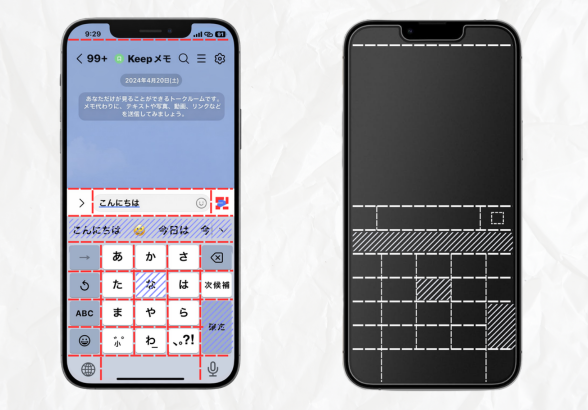
アイガイドフィルムは、iPhoneの画面に貼って使う、触覚の目印がついた液晶保護フィルムです。
フィルムには、画面の決まった場所に、細い溝のラインや印があります。
これによって、今どこを触っているのかを、
画面を見なくても指の感覚で把握できるようになります。
触ってわかる加工
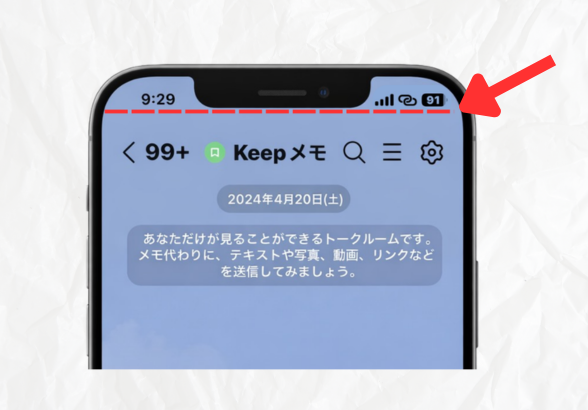
画面のいちばん上に時計やバッテリー残量などを確認できるステータスバーというエリアがあります。メイン画面との境目に、横に一本ラインがあることで、「ここから下が操作する画面」という基準が分かります。
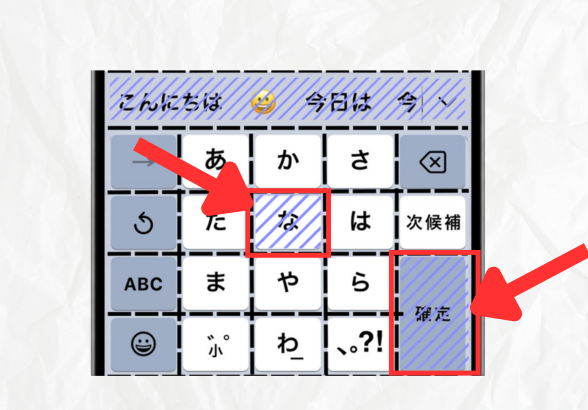
文字入力の時の目印です。ひらがな入力では【な】の位置。数字入力では【5】の位置に、基準となる印があります。また、確定および改行キーにも同様に印が付いています。この印を起点にして、指を上下左右に動かすことで、他の文字や数字の位置を感覚的に探すことができます。
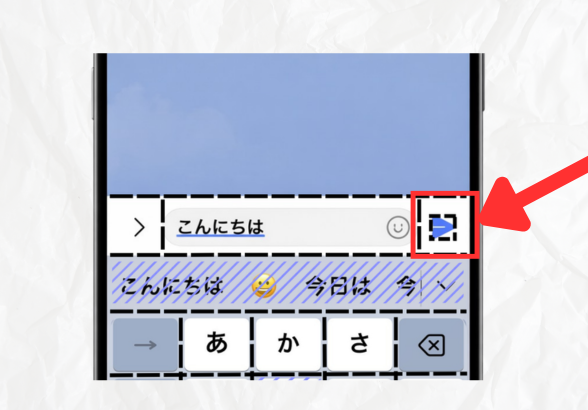
メッセージアプリなどで使う、送信キーの位置にも印があります。これにより、送信ボタンが見つからずに迷ってしまうことや、誤って途中で送信してしまうといったミスを減らせます。
貼り付け時の注意事項
貼り付け前の事前準備
貼り付けの前に、iPhoneの設定を確認します。
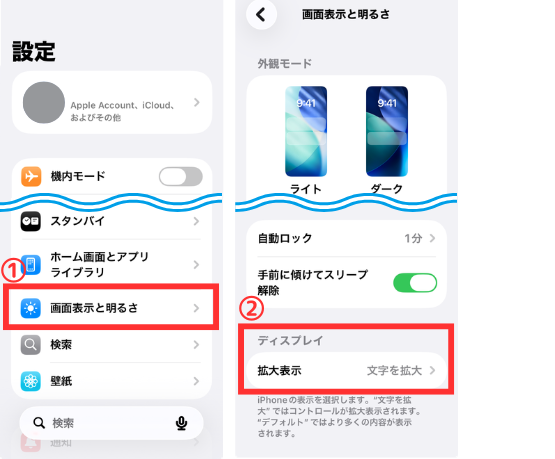
設定を開き、画面表示と明るさ を選びます。
画面の一番下にあるディスプレイ項目の拡大表示がデフォルトになっているかたは、文字を拡大に変更してください。
この設定により、文字入力画面が大きく表示され、フィルムの位置を合わせやすくなります。
上手に貼り付けるコツ
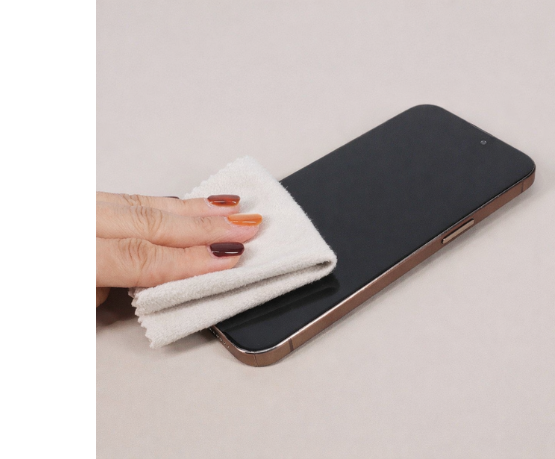
汚れ、指紋、埃を、付属のやわらかい布で拭き取ってください。
埃が残っていると、気泡や位置ずれの原因になります。
別の保護フィルムを使用している場合は、必ず取り外してください。
文字入力ができる画面にして、画面のキー配置と、フィルムのマス目の位置が合っているかを確認しながら、ゆっくり貼り付けてください。